
Sistem memungkinkan pengguna untuk mengelola inventaris ban secara efektif dengan memfasilitasi penambahan data ban langsung ke dalam platform. Ban harus dimasukkan ke dalam sistem sebelum dapat ditugaskan ke kendaraan.
Pengguna memiliki fleksibilitas untuk mengunggah data secara individual maupun dalam jumlah besar (bulk). Peralihan dari pencatatan manual tradisional ke format digital secara signifikan meningkatkan kemampuan untuk mengakses, mengatur, dan mengelola data ban dengan lebih cepat.
Pengguna juga dapat mengunduh detail ban tersebut.
Untuk Memulai
- Masuk ke akun Anda.
- Buka Pengaturan > Ban > Ban.
Setelah mengklik opsi Ban, Anda akan diarahkan ke halaman Ikhtisar Ban, di mana Anda dapat melihat semua data ban Anda.
Untuk Menambahkan Ban Secara Individual
- Klik tombol ➕ pada bilah tugas.
- Pilih Perusahaan dan Cabang yang sesuai dari daftar dropdown untuk menentukan lokasi tempat Anda ingin menambahkan data ban.
- Pilih Merek Ban dari daftar dropdown.
- Pilih Model Ban dari daftar dropdown.
- Untuk menambahkan model baru, klik opsi Tambah Baru.
- Pada Nama Model, masukkan nama untuk model ban.

- Masukkan nomor seri ban.
- Masukkan nomor Tag RFID, jika diperlukan.
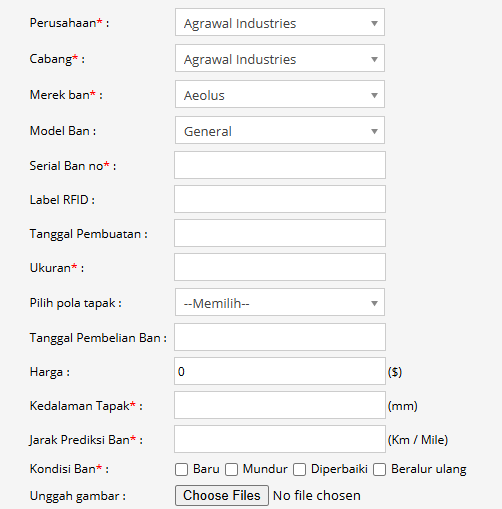
- Pilih Tanggal Produksi ban dari pemilih tanggal.
- Tentukan Ukuran ban.
- Masukkan detail Pola Tapak ban.
- Pilih Tanggal Pembelian Ban dari pemilih tanggal.
- Tentukan Harga ban.
- Pola tapak tidak tersedia secara default, sehingga pengguna perlu menambahkannya terlebih dahulu.
- Klik opsi Tambah Baru untuk menambahkan pola tapak.
- Pada Pola Tapak, masukkan nama pola tersebut.

- Pada Pola Tapak, masukkan nama pola tersebut.
- Pilih Tanggal Pembelian Ban dari kalender.
- Tentukan Harga ban.
- Masukkan ukuran Kedalaman Tapak (mm).
- Pada Perkiraan Jarak Ban, masukkan estimasi atau perkiraan jarak yang diharapkan dapat ditempuh oleh ban.
- Pilih Kondisi Ban dari kotak centang yang menunjukkan kondisi ban saat ini dan membantu dalam pencatatan data.
- Pilih Baru untuk ban yang baru dibeli.
- Pilih Retreaded jika tapak ban telah diperbarui atau diganti.
- Pilih Diperbaiki jika ban yang rusak telah diperbaiki.
- Pilih Re-grooved jika alur ban telah diperdalam atau dipotong kembali untuk memperpanjang masa pakai ban.
- Pada Jarak Ban, tentukan jarak yang telah ditempuh oleh ban.
- Pada Unggah Gambar, pengguna dapat mengunggah gambar ban.
- Pada Indeks Beban, masukkan kode numerik yang menunjukkan berat maksimum yang dapat ditanggung ban saat tekanan angin sesuai.
Indeks Beban untuk Referensi.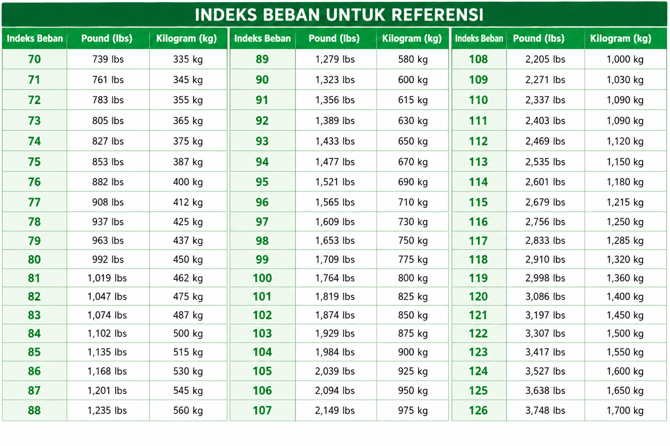
- Pada Ply Rating, masukkan nilai yang menunjukkan kekuatan dan kapasitas daya angkut ban.
- Contoh-contoh:
- 4 PR – Kendaraan ringan
- 6 PR – Kapasitas beban sedang
- 8 PR / 10 PR – Kendaraan berat seperti truk dan bus
- Contoh-contoh:
- Klik ikon Simpan 💾.
Untuk Mengunggah Ban Secara Massal (Bulk)
- Klik tombol unggah pada bilah tugas. Jendela unggah massal ban baru akan terbuka.
- Pilih Perusahaan dan Cabang yang sesuai dari daftar dropdown tempat Anda ingin menambahkan data ban.
- Pilih Merek Ban dari daftar dropdown.
- Pilih Model Ban dari daftar dropdown atau tambahkan model baru.
- Untuk menambahkan model baru, klik opsi Tambah Baru.
- Pada Nama Model, masukkan nama untuk model ban.
- Pada Nama Model, masukkan nama untuk model ban.
- Untuk menambahkan model baru, klik opsi Tambah Baru.
- Unduh file contoh dari tautan yang diberikan. File tersebut akan berisi informasi dasar tentang ban, seperti Nomor Seri, Tanggal Produksi, Tag RFID, Ukuran Ban, Pola Tapak, dan Tapak Ban,Kedalaman, dan lain-lain.
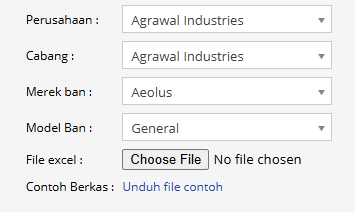
- Setelah Anda selesai mengisi detail yang diperlukan, lanjutkan dengan mengunggah file melalui opsi Pilih File.
- Klik ikon Simpan 💾.
Untuk Mengunduh Data Ban
- Klik tombol Unduh pada bilah tugas.
- File dengan ekstensi XLS akan terunduh.

- Anda dapat membagikan file ini kepada orang lain atau menggunakannya sesuai dengan kebutuhan spesifik Anda.