
Un SOP (Procedimiento Operativo Estándar) indica qué hacer cuando se genera una determinada alerta.
Ayuda proporcionando pasos claros o una guía al usuario, basándose en las normas de la empresa u otras necesidades.
Para comenzar
- Inicie sesión en su cuenta.
- Vaya a Configuración > Maestro > Definición de SOP.
- Encontrará la lista de los SOP creados previamente.
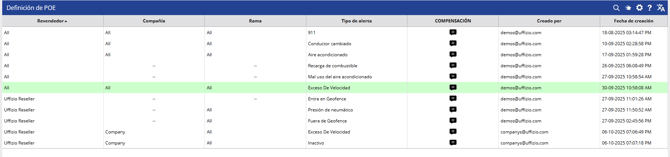
- Para crear un nuevo SOP, haga clic en el botón ➕ en la barra de tareas.

- Seleccione Revendedor en el menú desplegable.
- Seleccione Empresa en el menú desplegable.
- Seleccione Sucursal en el menú desplegable.
- Seleccione Tipo de alerta en el menú desplegable.
Nota: En Tipo de alerta, puede seleccionar la alerta según sus necesidades.
- En el cuadro de SOP, escriba su instrucción para la alerta específica.
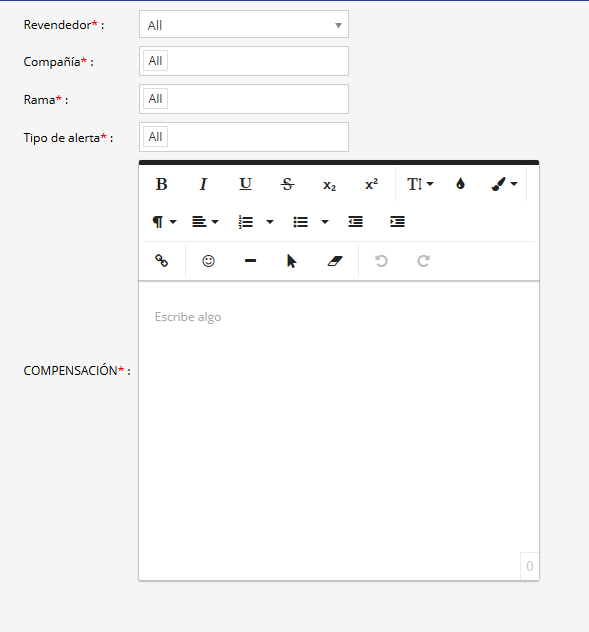
- Haga clic en el ícono 💾 Guardar para guardar el SOP.
- Una vez que el SOP esté guardado, puede hacer clic en este ícono en la pantalla de vista general para ver el SOP.
- Además, hemos proporcionado un informe en Alertas, donde puede ver la alerta y el SOP en la misma página..
- Vaya a Informes > Alertas > Estado de alerta..
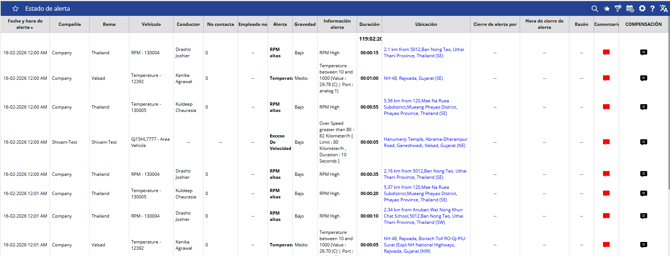
- También puede agregar un comentario a la alerta desde aquí haciendo clic en el
 ícono.
 - Se abrirá un cuadro de comentarios.
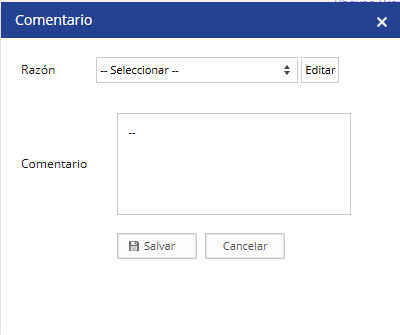
- Haga clic en Motivo para agregar una razón a la alerta.
- Encontrará la opción Agregar nuevo, donde podrá añadir un nuevo motivo.
- Escriba un motivo que se mostrará en la columna Motivo del informe.
- Escriba el comentario para la alerta y haga clic en **Guardar** para guardar el comentario.

- Una vez que se haya agregado un comentario, el ícono rojo
 se volverá verde
  .
. - Puede hacer clic en el
 ícono para ver el comentario.
 - Puede hacer
 clic en este ícono para descargar el informe con el comentario en formato XLS o PDF.