
Uma vez que os dispositivos são adicionados à conta Admin, eles podem ser vendidos ao Revendedor (Reseller). O revendedor, então, venderá esses dispositivos ao Subusuário do Revendedor (Reseller Subuser), que posteriormente os distribuirá aos usuários da empresa.
Este documento fornece um guia completo sobre os procedimentos para a venda de dispositivos tanto para revendedores quanto para subusuários de revendedores, bem como o processo de registro necessário para utilizar esses dispositivos na adição de objetos.
Antes de começar
Aprender Adicionar Dispositivos na Conta de Inventário
Para começar
- Faça login na conta de administrador.
- Vá para Configurações > Master > Inventário.
Ao clicar em Inventário, você será direcionado para a página de Visão Geral do Inventário, onde poderá visualizar todos os registros dos seus dispositivos.
Para vender o dispositivo ao revendedor
Quando um administrador deseja vender dispositivos para o revendedor (Reseller), os seguintes passos devem ser seguidos:
- Selecione o usuário Admin no painel esquerdo para exibir o estoque de dispositivos disponível no painel direito.
- Selecione os dispositivos que deseja vender ao revendedor.
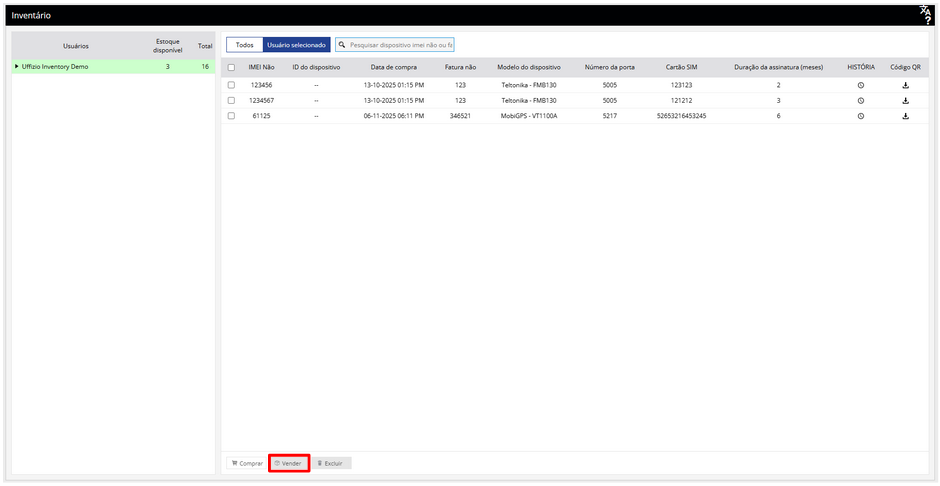
- Clique no botão Vender na barra de tarefas
- Uma nova janela aparecerá, permitindo que você selecione o Revendedor (Reseller) para quem deseja vender os dispositivos.

- Após fazer sua seleção, clique no botão Vender para concluir a transação, transferindo oficialmente os dispositivos para o revendedor selecionado.

- Ao clicar no nome da conta Admin, você poderá visualizar o nome do revendedor, a quantidade de dispositivos disponíveis e o número total de dispositivos associados aos usuários.
- Na janela do lado direito, você encontrará os detalhes do dispositivo, incluindo um histórico completo dos registros de compra e venda de cada dispositivo.
Para vender os dispositivos ao Subusuário do Revendedor
- Quando você clicar no nome da conta Admin no painel esquerdo e, em seguida, selecionar o revendedor, será possível visualizar o subusuário do revendedor para quem os dispositivos precisam ser vendidos.

- Para vender os dispositivos ao subusuário do revendedor:
- Escolha o Revendedor na lista fornecida.
- Navegue até o painel do lado direito para selecionar os dispositivos na lista de estoque disponível e escolha os dispositivos que deseja vender.
- Após selecionar os dispositivos que serão vendidos, clique no botão Vender.
- Após a conclusão bem-sucedida da venda dos dispositivos, o número de dispositivos disponíveis será exibido claramente ao lado da conta do Subusuário do Revendedor no lado esquerdo da tela para sua fácil referência.

Para devolver os dispositivos ao Admin/Revendedor
No caso de um dispositivo ser considerado defeituoso ou por qualquer outro motivo, o Revendedor ou Subusuário do Revendedor tem a opção de devolver o dispositivo ao seu usuário pai.
- Clique no usuário cujo dispositivo precisa ser devolvido ao usuário superior na hierarquia, e você poderá visualizar os detalhes do dispositivo na janela do lado direito.

- Para iniciar o processo de devolução, selecione o dispositivo que deseja devolver na lista exibida no painel do lado direito.
- Após selecionar os dispositivos, clique no botão Devolver.

- Na janela pop-up, selecione o Tipo de Motivo relevante e forneça detalhes adicionais, se necessário. Em seguida, clique em Devolver.

- Ao clicar no botão Devolver, os dispositivos serão reatribuídos ao Revendedor ou ao Admin, com base na hierarquia estabelecida. Você encontrará esses dispositivos listados no painel do lado esquerdo, sob o usuário correspondente.
Se ocorrer um registro incorreto de dispositivo, você pode remover facilmente os dispositivos utilizando o botão Excluir localizado na barra de tarefas.
Para utilizar este dispositivo na adição de objetos
Após o dispositivo ser vendido ao Subusuário do Revendedor, ele poderá utilizar o dispositivo para adicionar um objeto e criar uma conta de empresa por meio do aplicativo móvel, inserindo o número IMEI.
Para baixar o código QR
- Para utilizar este dispositivo no registro de objetos, você pode usar o código QR disponível para download.
- Selecione o nome da conta Admin e clique no nome do revendedor para visualizar informações detalhadas sobre o subusuário do revendedor, incluindo o número total de dispositivos alocados para ele.
- Ao clicar no botão de download, o código QR será salvo no seu dispositivo. O Subusuário do Revendedor fornecerá esse código QR ao usuário para realizar o cadastro no aplicativo móvel.
- Para isso, será necessário baixar o aplicativo móvel na Play Store ou na App Store.
Cadastrar-se no aplicativo móvel
- Clique no botão “Cadastrar-se” na página de login (Sign In).

- Insira o IMEI digitando-o manualmente ou escaneando o código QR que foi fornecido pelo subusuário do revendedor.
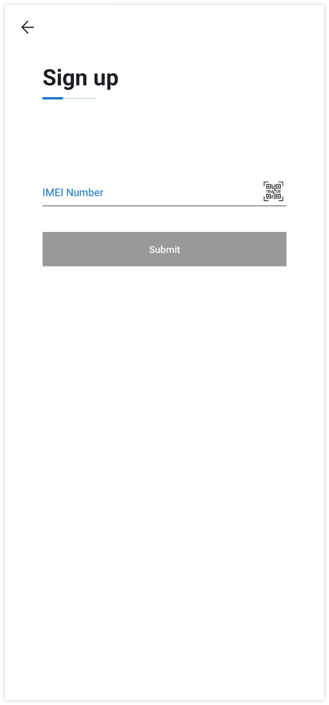
- Você precisará fornecer os seguintes detalhes para o cadastro.

- Número da Placa: Informe o número da placa único do objeto que está sendo registrado.
- Nome da Empresa: Especifique o nome da empresa associado à conta.
- Configurar Credenciais de Login:
- Insira um Nome de Usuário e uma Senha para a conta.
- Digite novamente a senha para confirmação e garantir que esteja correta.
- Projeto: O projeto associado à conta será exibido aqui. Isso se refere ao projeto específico sob o qual o subusuário do revendedor opera e onde o IMEI está registrado.
- Número de Celular: Informe o número de celular do usuário para quem a conta está sendo criada.
- Após clicar no botão Registrar, o sistema criará a conta do usuário, e o objeto será adicionado com sucesso à plataforma.
Para adicionar o objeto pela plataforma web
- Vá para Configurações > Geral > Objeto.
- Selecione o Revendedor e o Subusuário do Revendedor na lista suspensa (drop-down).
- No campo número IMEI, uma lista de todos os IMEIs disponíveis será exibida enquanto você pesquisa pelo IMEI específico.
- Ao selecionar o número IMEI desejado, o sistema preencherá automaticamente o Tipo de Dispositivo, com base nas informações do dispositivo armazenadas no seu inventário.
- Preencha os demais detalhes necessários para adicionar o objeto.
- Clique no botão Salvar 💾 para criar o objeto.